
Despegues: ❓ Ayuda
👉Mapa
👉Información técnica y descarga
MAPA
✅ ¿Para qué te puede servir este mapa?:
✔️ Para vuelos en tus zonas habituales:
- Consultar fácilmente la meteorología de los despegues (Windy, Meteo-parapente y Meteoblue), mediante el buscador de despegues.
- Ver fácilmente solo los despegues que tengan cierta orientación/orientaciones de viento (filtro por orientación).
✔️ Para vuelos en zonas que conozcas menos o zonas nuevas:
- Todo lo anterior y, además, para planificar viajes de parapente y localizar zonas de vuelo.
- Seleccionar zonas con mayor o menor importancia o popularidad (y seguramente facilidad de acceso y de vuelo), hacerse una idea de si están "operativos" o "abandonados" (restricciones, vegetación,..), mediante los filtros de número mínimo de vuelos registrados, combinado con filtro del año del último vuelo registrado. Ejemplo: un despegue con muchos vuelos, pero en el que no hay vuelos registrados en los 2 últimos años quizá no esté ya operativo; un despegue con vuelos recientes, pero solo con 5 vuelos registrados probablemente no sea un sitio fácil. Ejemplo: si vas a Suiza y quieres ver de un vistazo los lugares más usados y activos, estos filtros te serán de utilidad.
- Localizar los puntos exactos de despegue y sus coordenadas.
- Descubrir despegues alternativos al habitual dentro de una zona de vuelo o despegues poco conocidos de otras zonas, mediante el mapa de calor.
- Visualizar fotos del despegue o de la zona, mediante el enlace al mapa Nakarte y su utilidad (ya activada) "Show panoramas".
- Facilitar la navegación en vehículo o a pie hasta el despegue, mediante los enlaces a Google Maps o Brouter.
✅ El mapa muestra inicialmente la capa "Despegues", que son los mismos despegues que hay en la Tabla despegues, pero sobre un mapa:
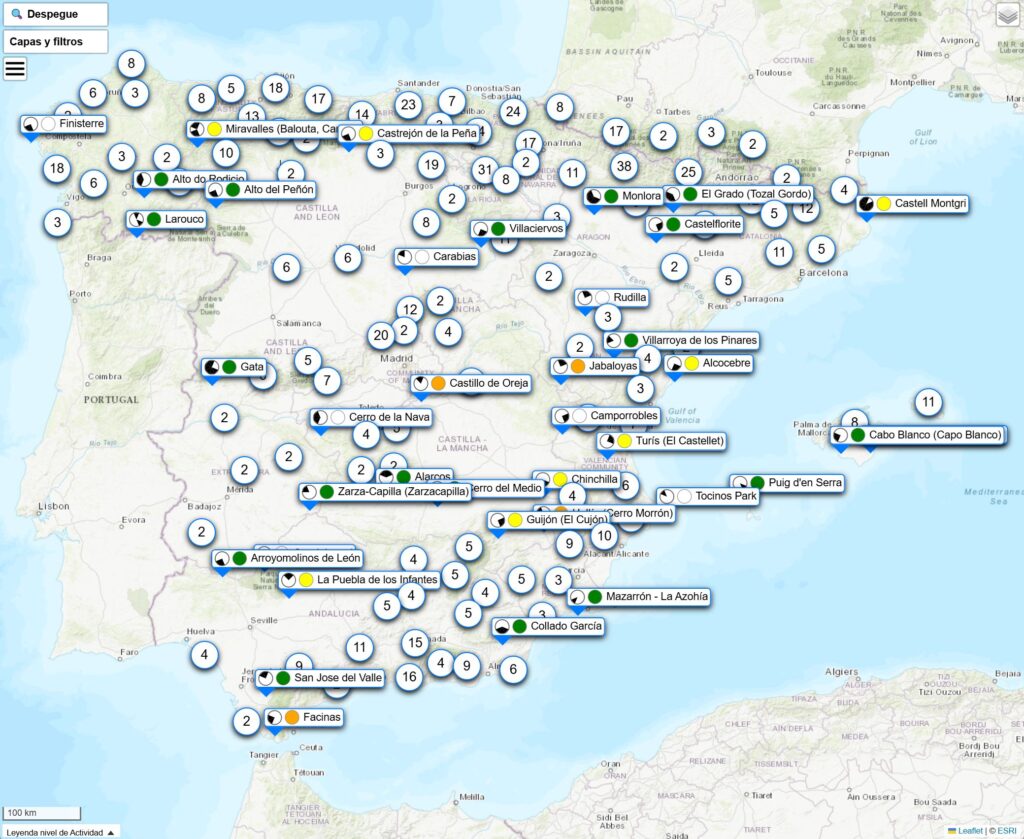
Los puntos de despegue se muestran individualmente o agrupados según el zoom y su cercanía. En caso de agruparse, se muestra un círculo con el número de despegues agrupados. Puedes hacer clic en ese círculo para ampliar esa zona y mostrar los despegues individuales o hacer zoom y se irán desagrupando automáticamente.
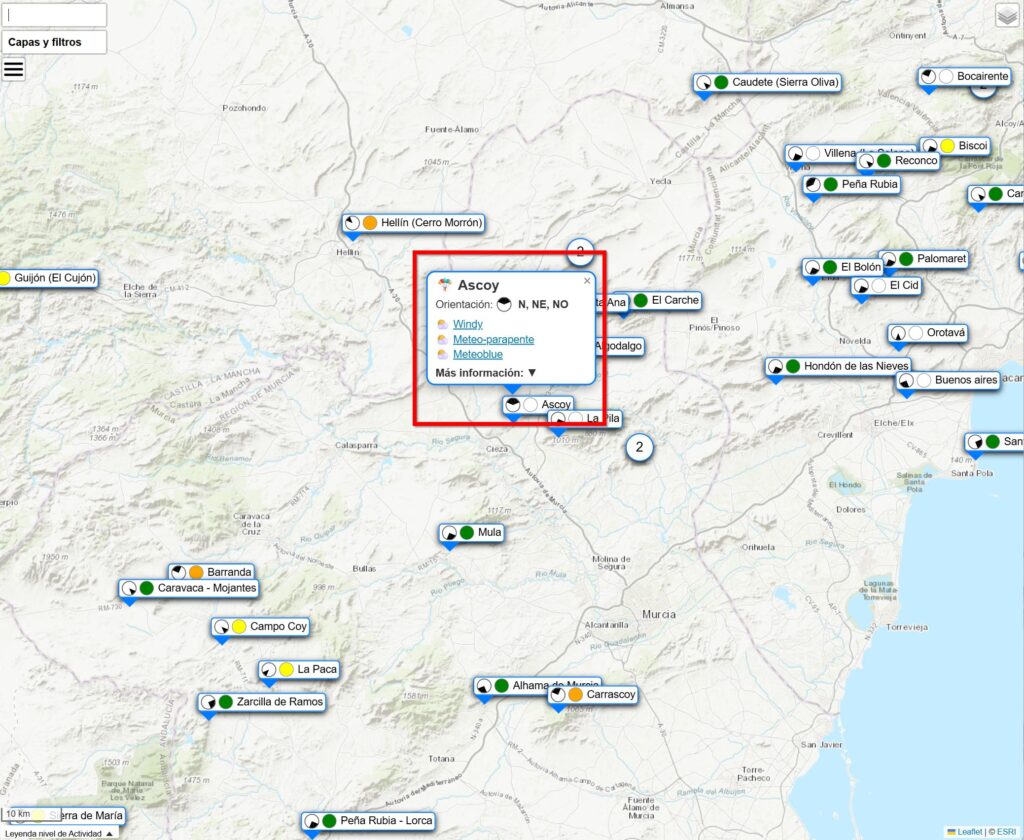
✅ Puedes hacer clic o tocar un despegue y mostrará información básica de orientaciones y enlaces a webs de meteorología:

✅ En "Más información" se muestra información adicional, como coordenadas, enlaces a mapas, vuelos registrados en XContest o, si la hay, información de advertencias o recomendaciones:
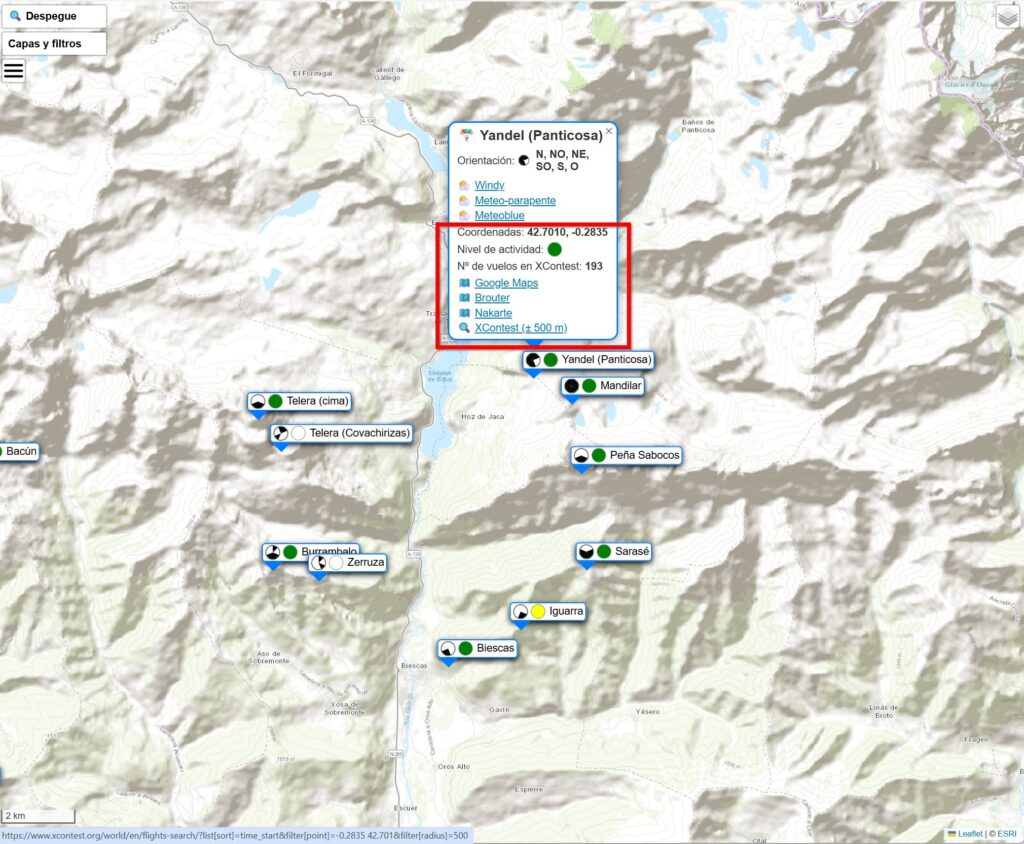
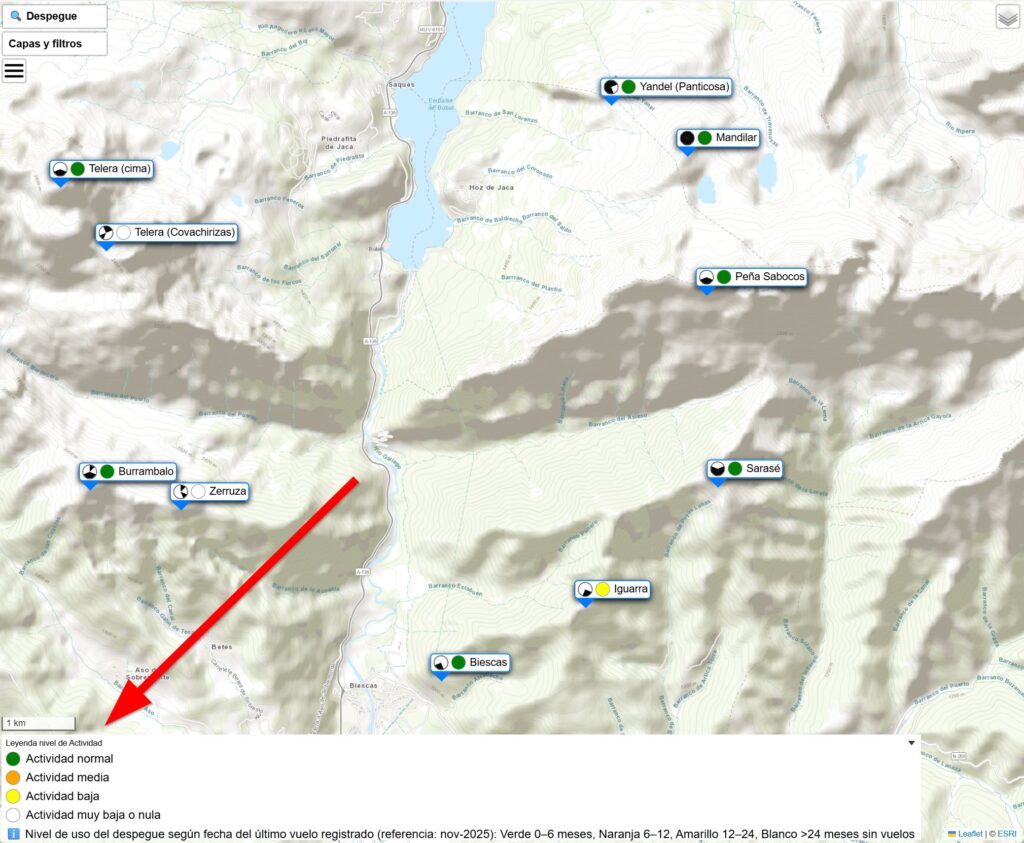
✅ Cada despegue muestra un círculo con su orientación y luego un círculo con un color, que corresponde a su "Nivel de actividad". Abajo tienes una leyenda desplegable que informa sobre ese código de colores.
El "Nivel de actividad" se explica más abajo, en el área Tabla > Iconos > Nivel de actividad.
✅ Puedes buscar por el nombre del despegue entrando en la casilla "🔍 Despegue" y escribiendo el nombre. Se irán mostrando los despegues con ese texto en el nombre:
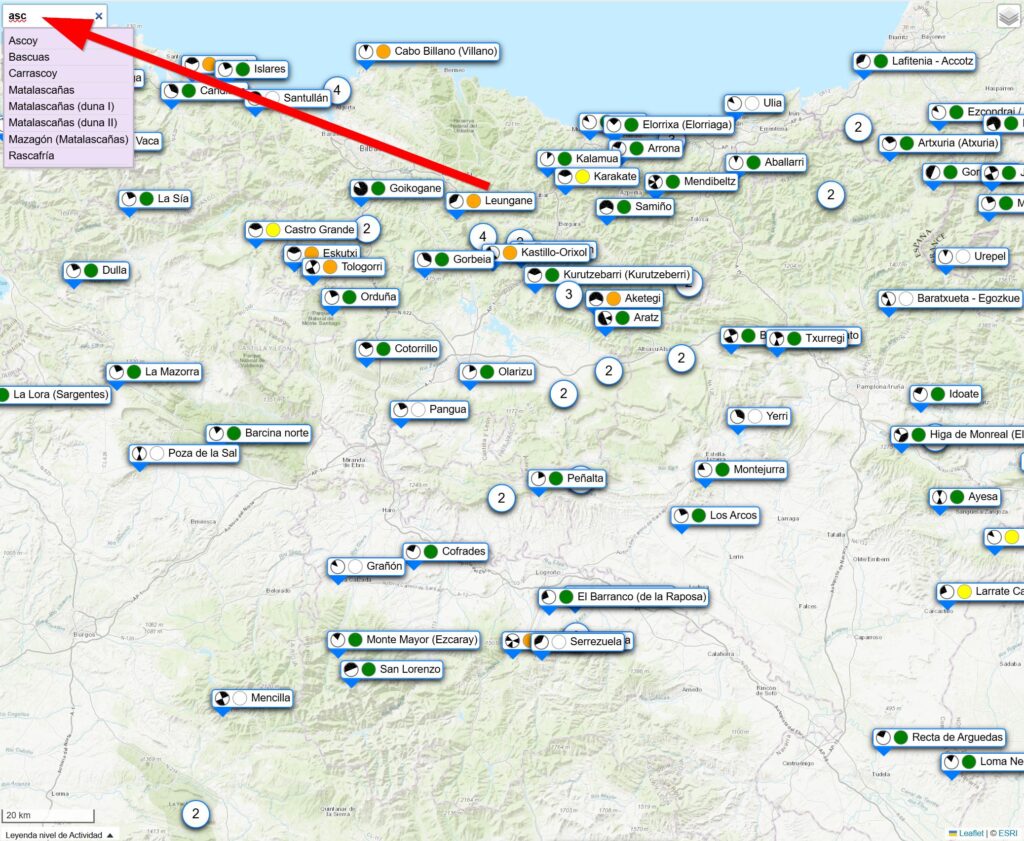
Al elegir el despegue buscado en la lista (o pulsar ENTER si es el primero), el mapa se desplaza ahí y se abre su panel de información.
No necesitas escribir exactamente los nombres con sus tildes; incluso puedes usar "n" en lugar de "ñ", si te es más cómodo; el buscador es flexible en eso.
✅ Activando "Capas y filtros", puedes mostrar y ocultar más capas:
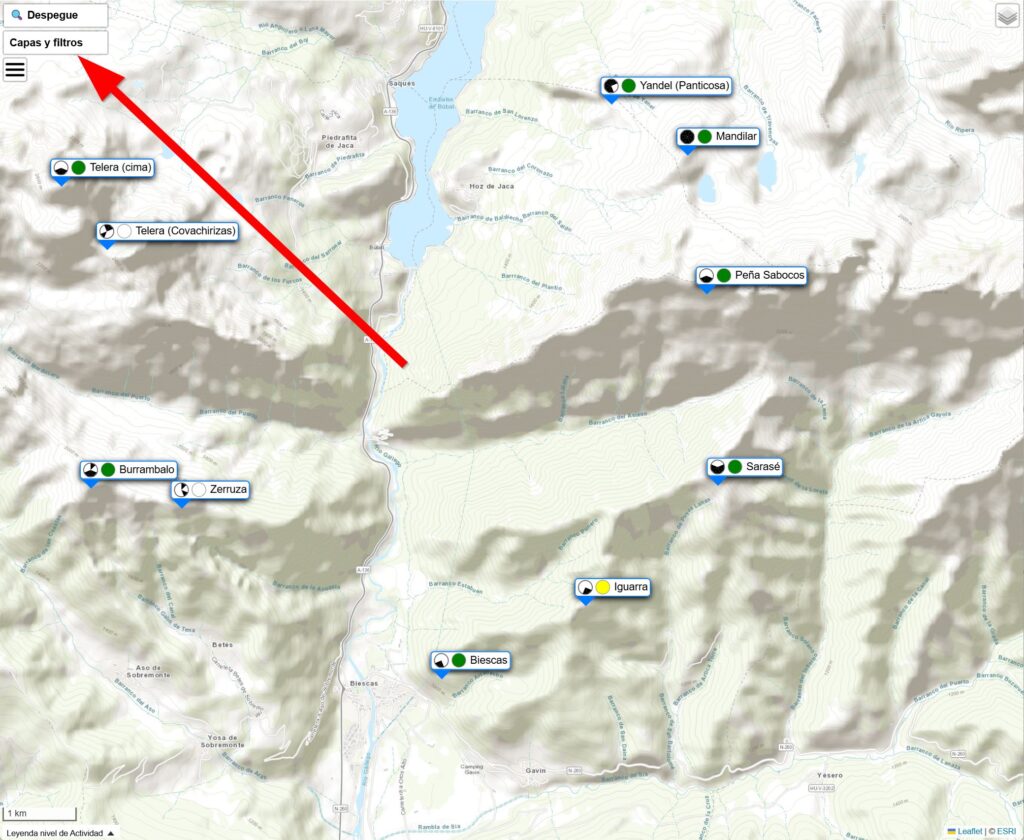
Inicialmente, solo está activada la capa "Despegues".
Este panel de Capas y filtros se cierra con la "X" o automáticamente tras mover el mapa, pero puedes dejarlo fijo mediante el botón de "chincheta":

✅ Una utilidad muy interesante son las capas de "Mapa de calor":
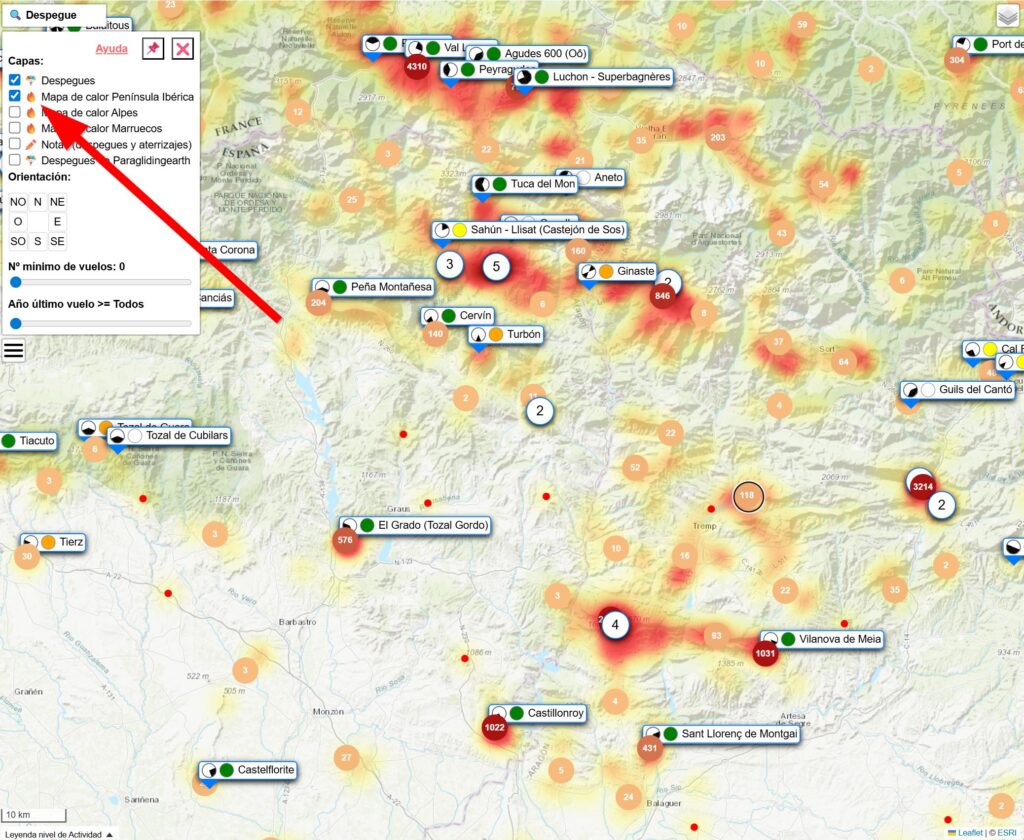
Un mapa de calor es un conjunto de puntos mostrados como un gradiente de color según su densidad. Aquí se usa un gradiente de rojos (muchos despegues en una zona) hasta amarillo (pocos despegues en una zona).
Son puntos exactos de despegue registrados en XContest desde octubre-2006 hasta mayo-2025. Están organizados en 3 capas:
- 🔥 Mapa de calor Península Ibérica (unos 300.000 puntos)
- 🔥 Mapa de calor Alpes (unos 950.000 puntos)
- 🔥 Mapa de calor Marruecos (unos 15.000 puntos)
La razón de esta organización separada es que requiere muchos recursos del ordenador o móvil y puede no funcionar o dar error en algunos, ya que son 1,3 millones de puntos en total y más de 7 millones de datos (coordenadas, distancia, fecha, link,..).
⚠️ Atención: estos puntos no son todos puntos de despegue oficial, ni tienen por qué ser aptos, ni incluso despegues reales. Son una copia sin más y sin filtrar de los registrados en XContest. Algunos son errores en la detección del despegue, comienzo de grabación tardía durante el vuelo o falsos vuelos subidos por error a XContest (registro mientras se viaja en coche, por ejemplo). Es decir, los despegues "raros" o "imposibles" que veas en el mapa también están en XContest.
Los puntos de despegue se muestran individualmente (puntitos rojos) o agrupados (punto más grande con color rojo a amarillo, según el número de puntos agrupados). Ese agrupamiento varía según el zoom que se use. En caso de agruparse, se muestra el número de puntos individuales agrupados.
Ejemplo: En la zona de Arcones/Somosierra, vemos las 2 zonas de vuelo principales. En este caso, para mayor claridad, está desactivada la capa "Despegues" y también, para ilustrar la posibilidad, se muestra con la capa de fondo del mapa "IGN España topográfico" (se cambia en el botón de "Capas" que hay arriba a la derecha).
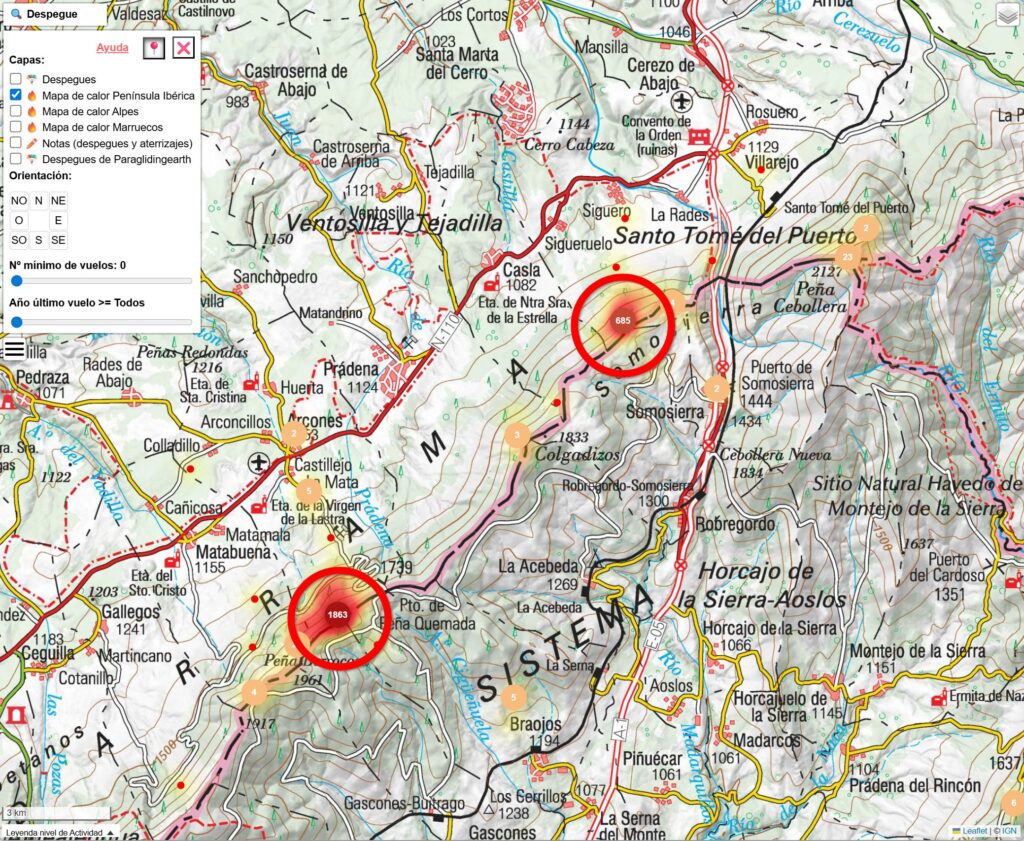
Si activas la capa "Despegues", verás además los nombres los despegues. En este caso vemos que esas zonas con alta densidad de despegues corresponden a Arcones y Somosierra:

Yendo más al detalle, podemos ampliar la zona del despegue de Somosierra, poner como fondo las imágenes aéreas y así identificar las 2 zonas más usadas en ese área:
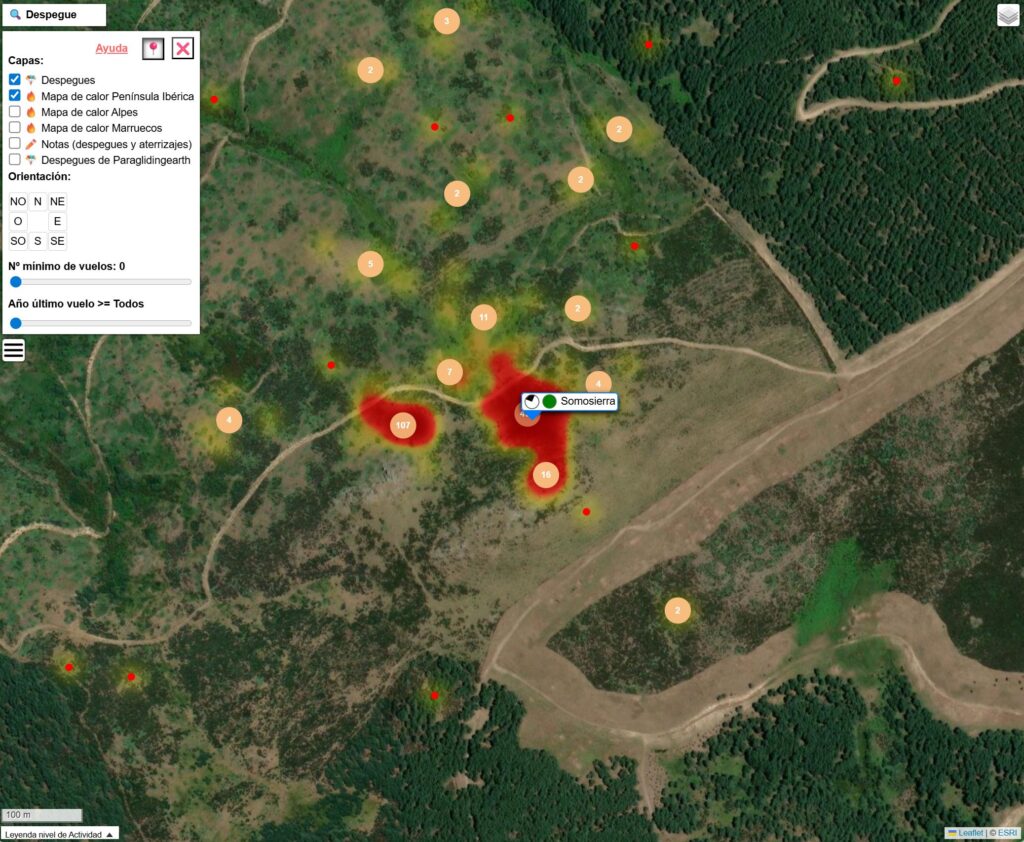
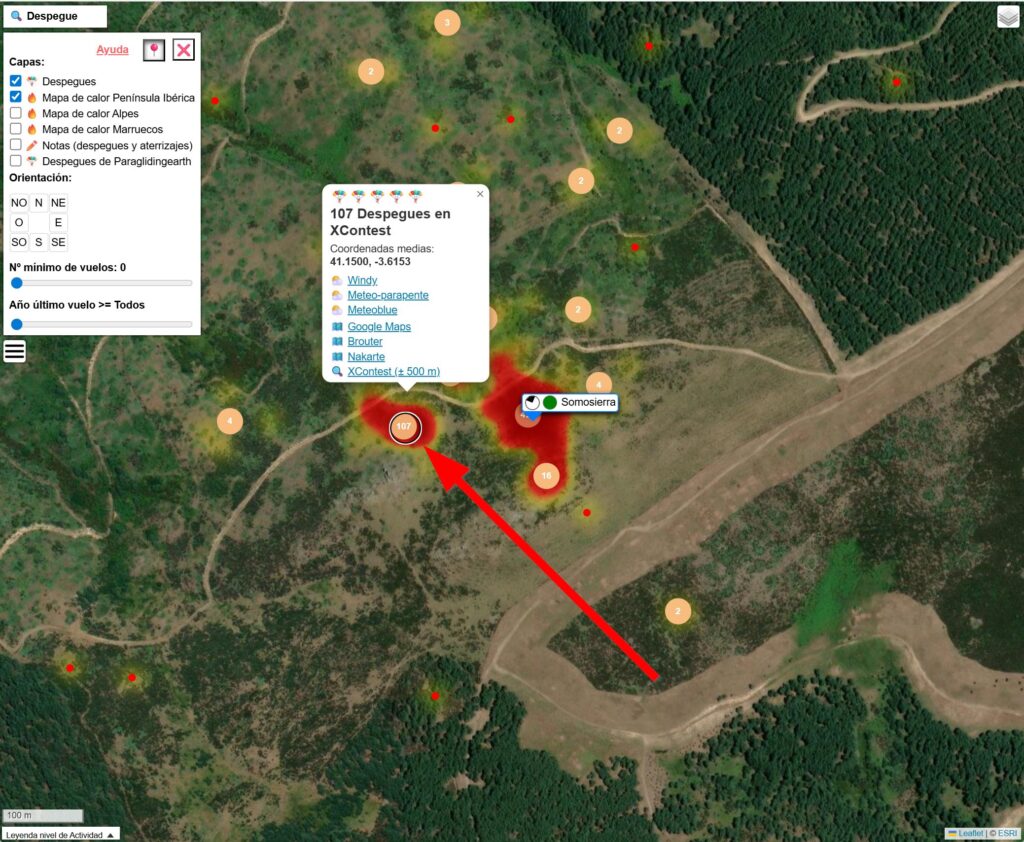
Si tocamos un círculo de un grupo de despegues registrados, se nos muestran enlaces relativos a ese lugar (coordenadas, meteo, mapas y búsqueda de vuelos).
En este caso, además, ese área de "calor" en rojo nos "descubre" una zona "alternativa" a la zona habitual, que nos puede ser útil en ocasiones:
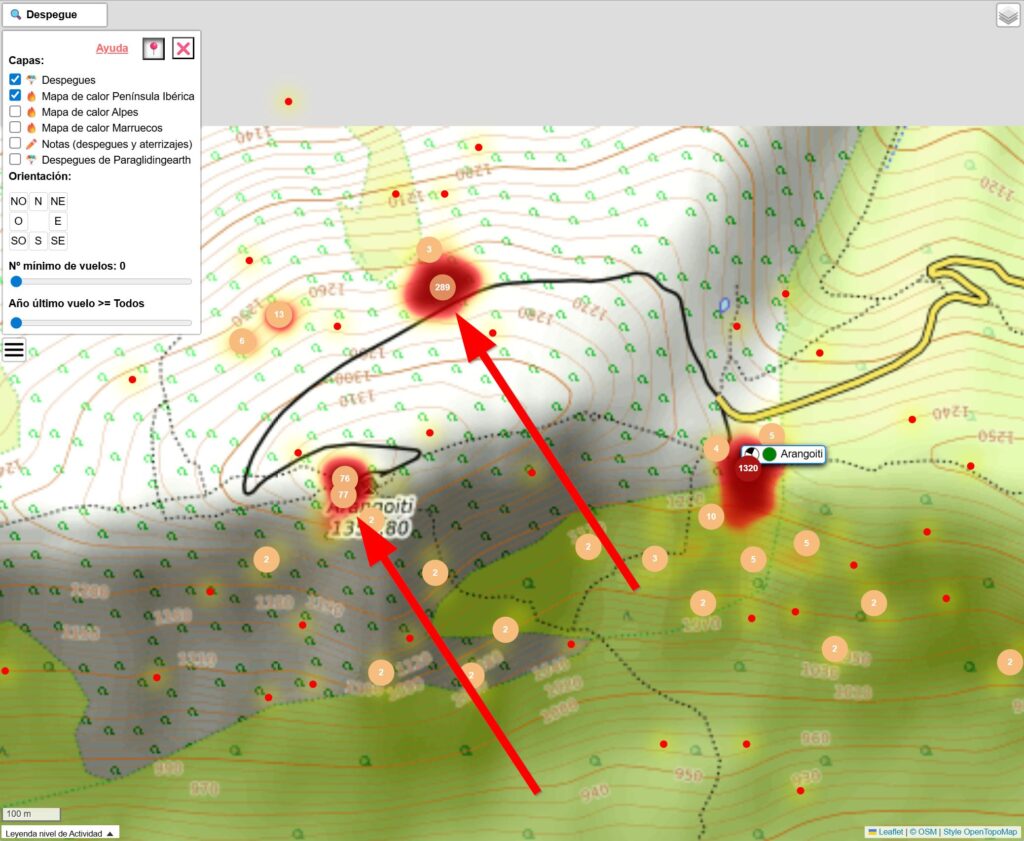
Otro ejemplo: vas a Arangoiti, no lo conoces y no tienes oportunidad de preguntar. Con las capas de calor, además de ver el lugar "habitual" de despegue, puedes descubrir lugares alternativos de despegue:
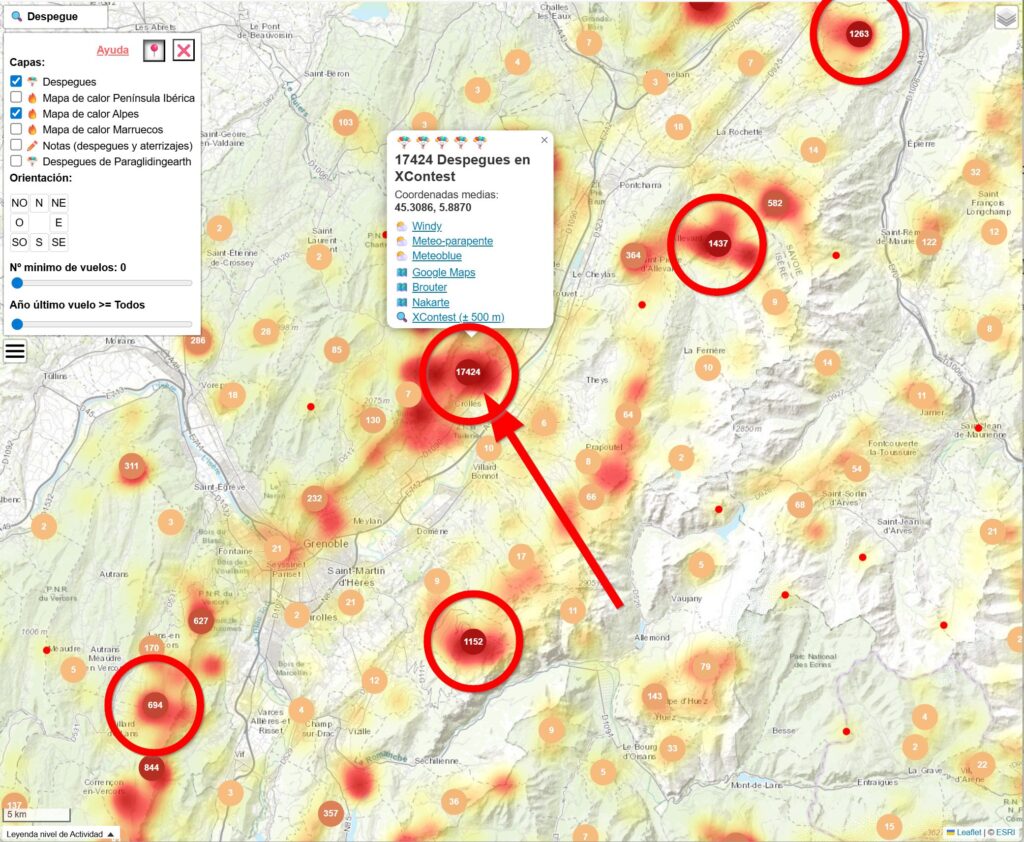
Otro ejemplo: viajas a Grenoble y no conoces o no ves en el mapa nombres de despegues (no están metidos todos, al menos aún). Con el mapa de calor de Alpes, puedes ver fácilmente dónde se despega habitualmente y obtener la meteo de esos puntos o incluso acceder a esos mapas topográficos que te hacen una ruta hasta el despegue (como Brouter):
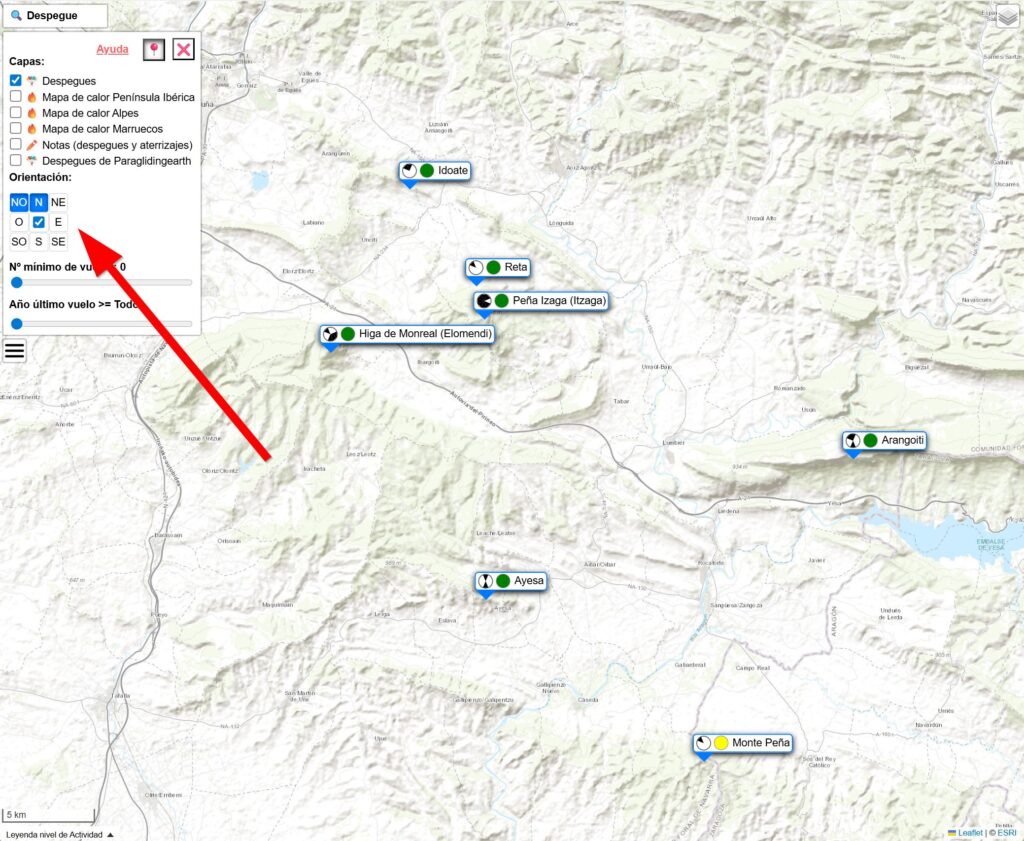
✅ Puedes filtrar los despegues, para que se muestren solo los de la orientación u orientaciones que nos interesan, según el pronóstico de viento que haya:
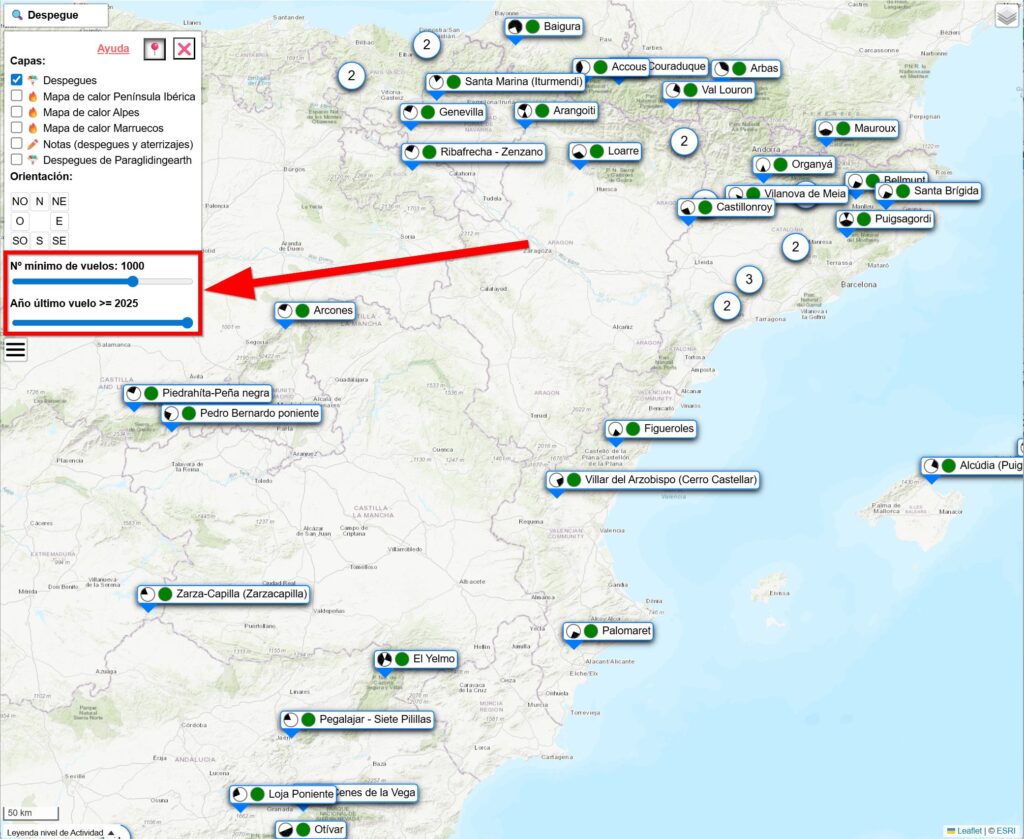
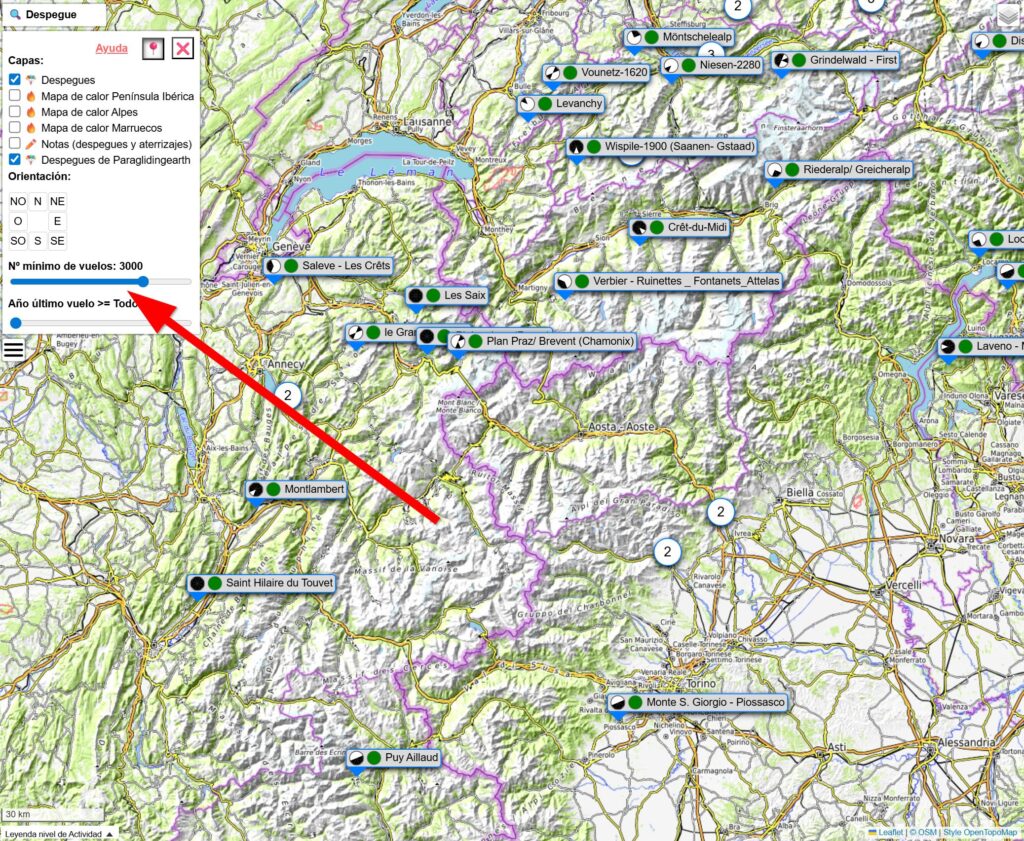
✅ Puedes filtrar los despegues por el número mínimo de vuelos registrados en XContest y/o el año del último vuelo registrado, para mostrar únicamente las zonas con mayor o menor "importancia":
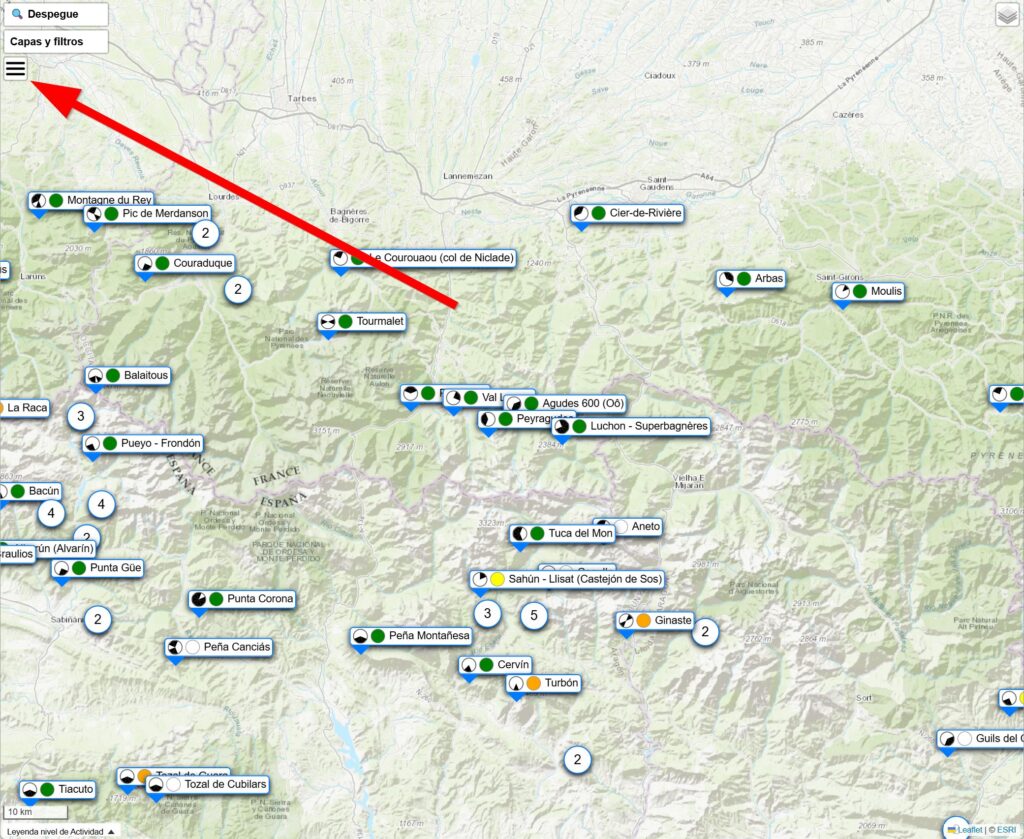
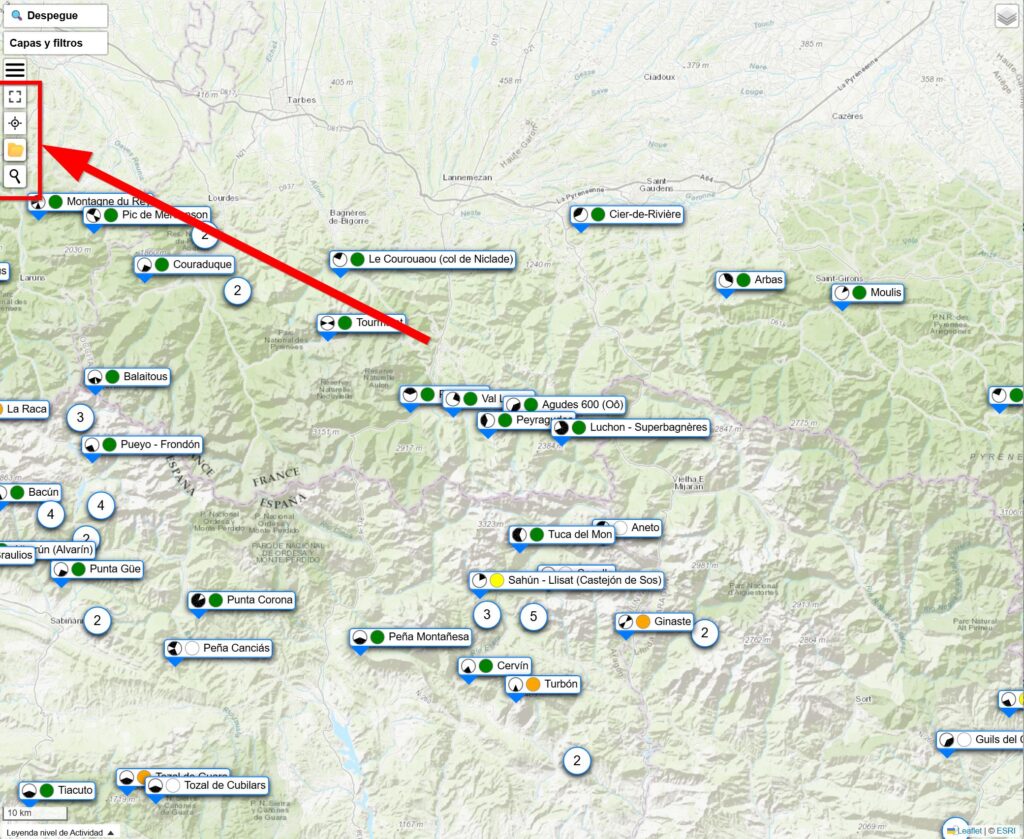
✅ A la izquierda puedes desplegar más controles en el mapa para otras utilidades: mostrar a pantalla completa, posicionar el mapa en tu ubicación actual, cargar archivos de rutas (.GPX o .KML) y buscar por poblaciones, lugares o coordenadas:
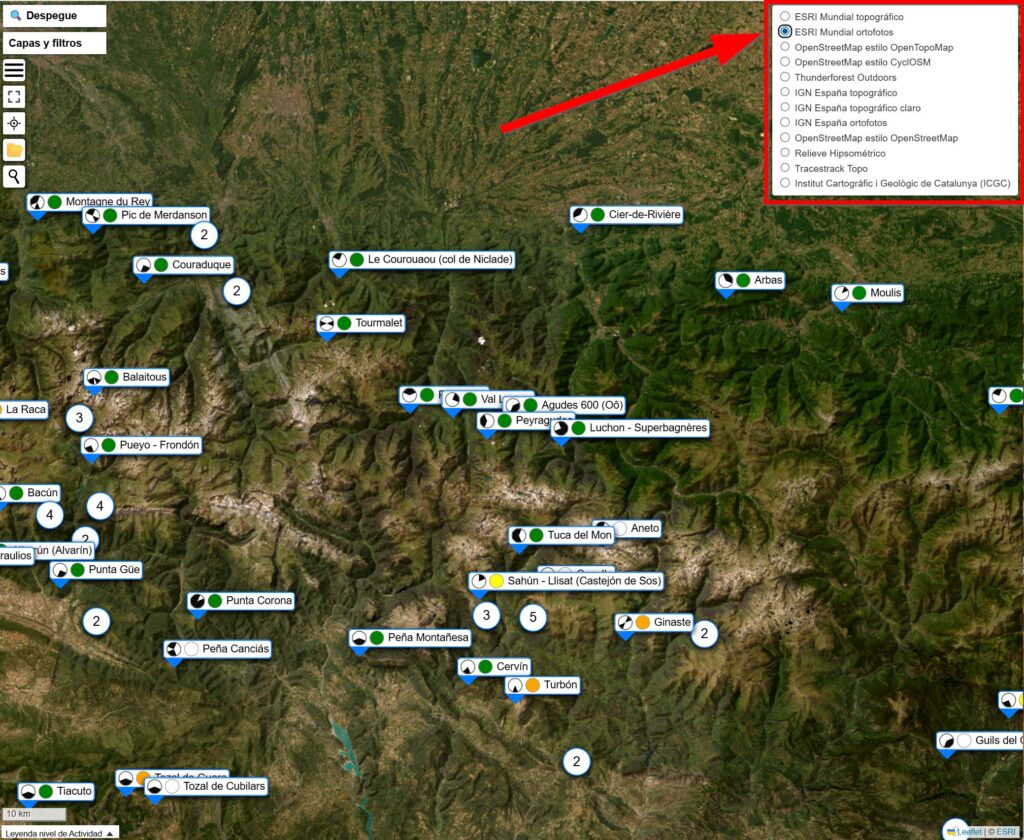
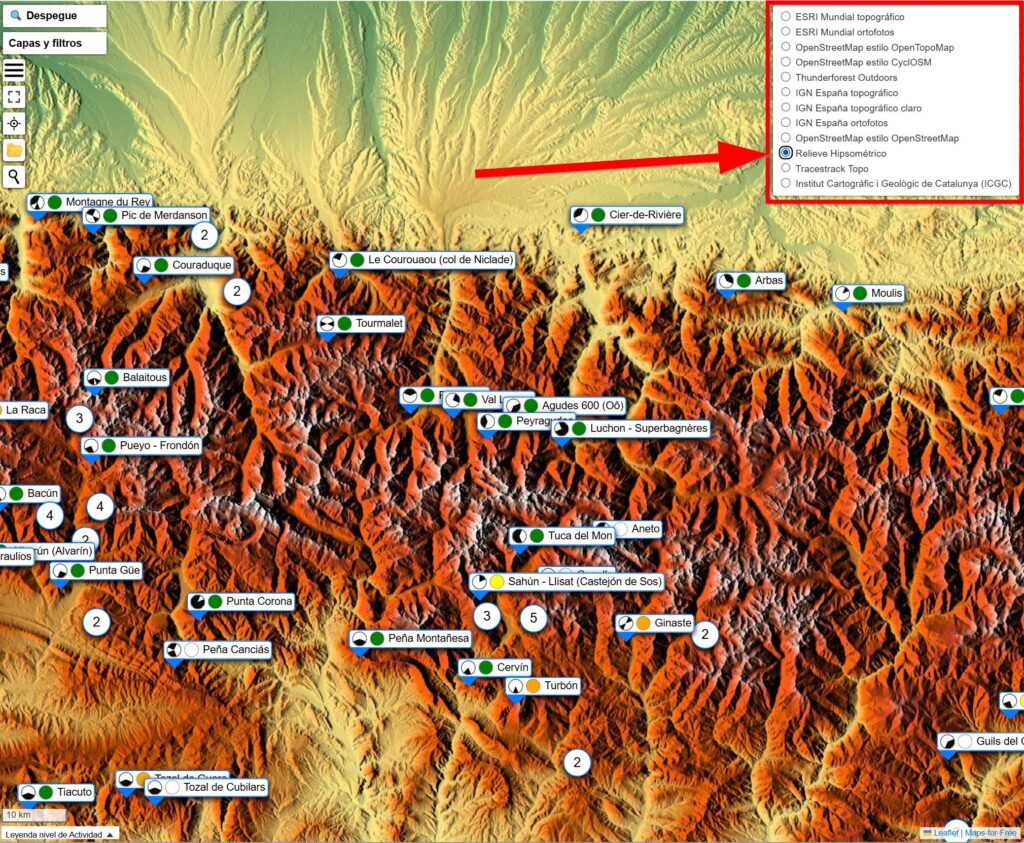
✅ Arriba a la derecha tienes un control de capas de fondo con otros tipos de mapas topográficos e imágenes aéreas:

✅ Puedes activar una capa especial "Despegues Paraglidingearth" que muestra despegues de otras zonas o países "no depurados":
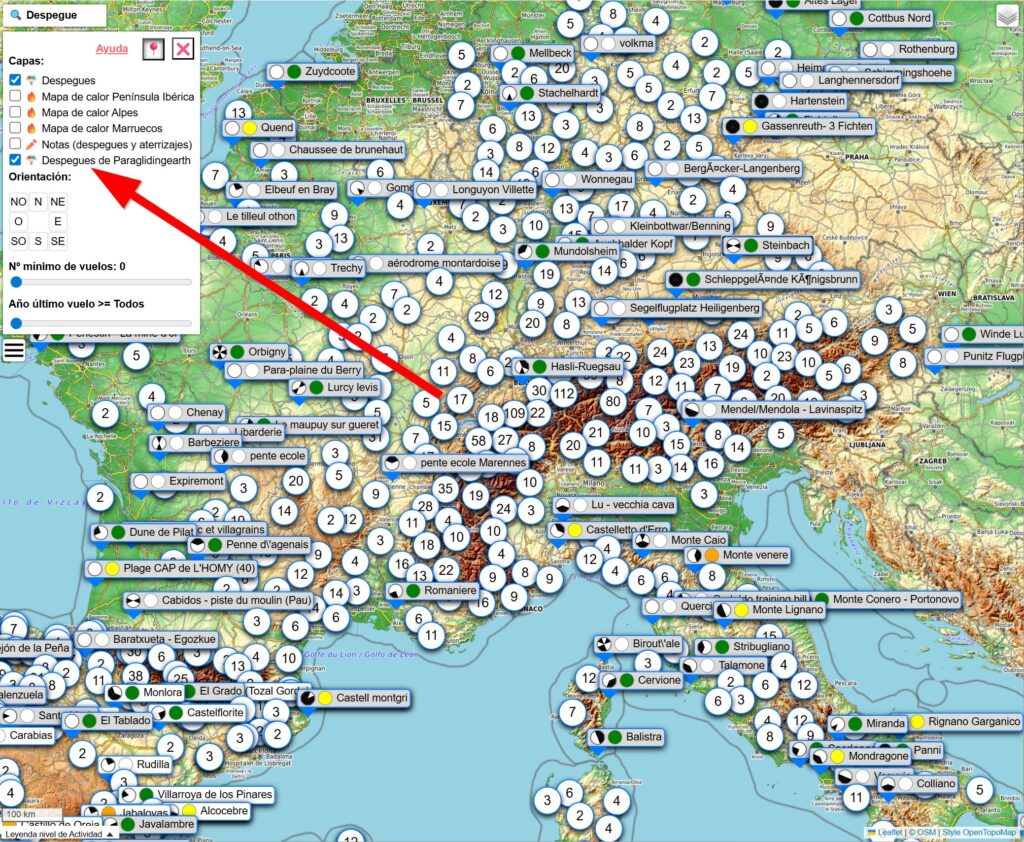
Esto quiere decir que son los datos tal cual están en la base de datos paraglidingearth.com pero no se ha corregido nombres o datos erróneos como en el caso de la capa "Despegues", pero si se da la opción de verlos y se ha incorporado al sistema de filtros por orientación, vuelos registrados y fecha del último vuelo, así como el nivel de actividad.
El buscador de despegues no busca nombres de despegues de esta capa "Despegues de Paraglidingearth"; solo busca de la capa "Despegues". Si quieres buscar un despegue de esa capa por su nombre tendrás que buscarlo manualmente, por zonas o con el buscador del navegador (si está el despegue desplegado y no agrupado).
Ofrecen una información adicional que puede ser interesante, pero se muestran en color gris para recordar que no están contrastados y es una información literal.
Ejemplo: viajas a la zona occidental de Alpes quieres ver únicamente los despegues principales. Para ello usas el filtro "Nº mínimo de vuelos" y muestras solo los que tengan más de 3000:
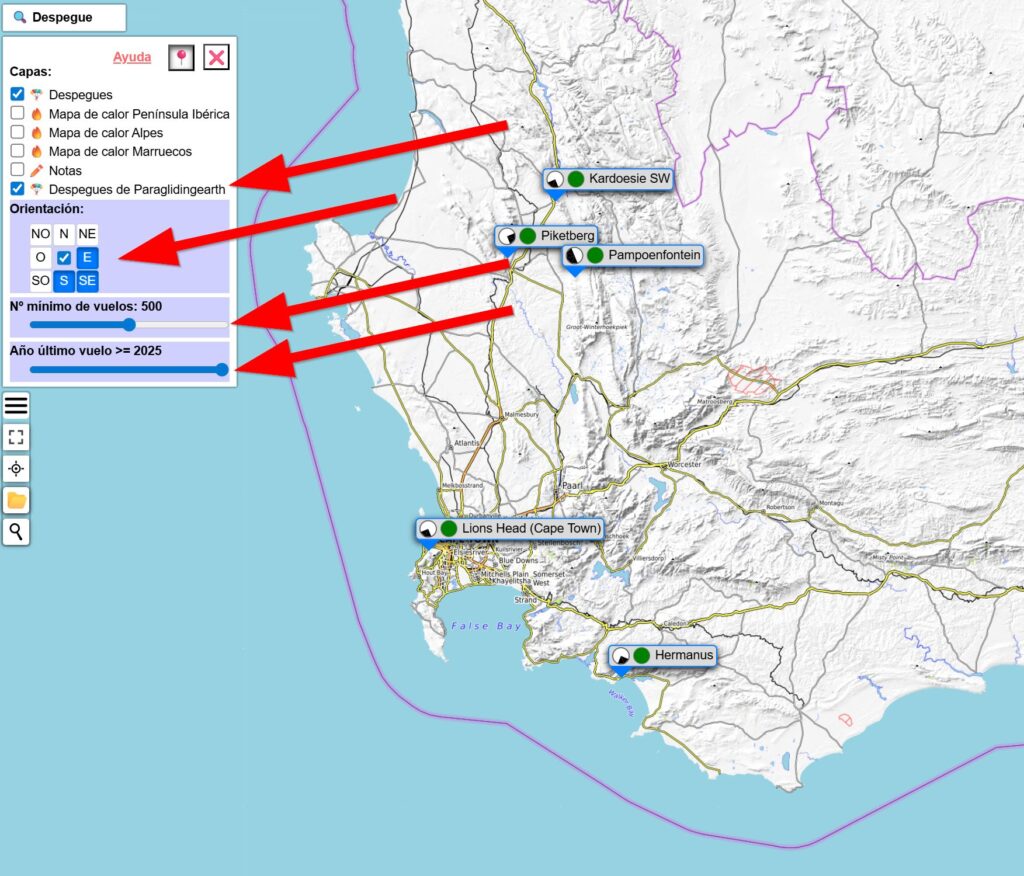
Ejemplo: viajas de Sudáfrica, concretamente a Ciudad del Cabo. Quieres ver los lugares usados actualmente y que sean populares (más de 500 vuelos registrados y, al menos, alguno reciente). Hay vientos de componente SE, E o S. Aplicas los filtros y se muestran 5 lugares:
✅ Configuración:
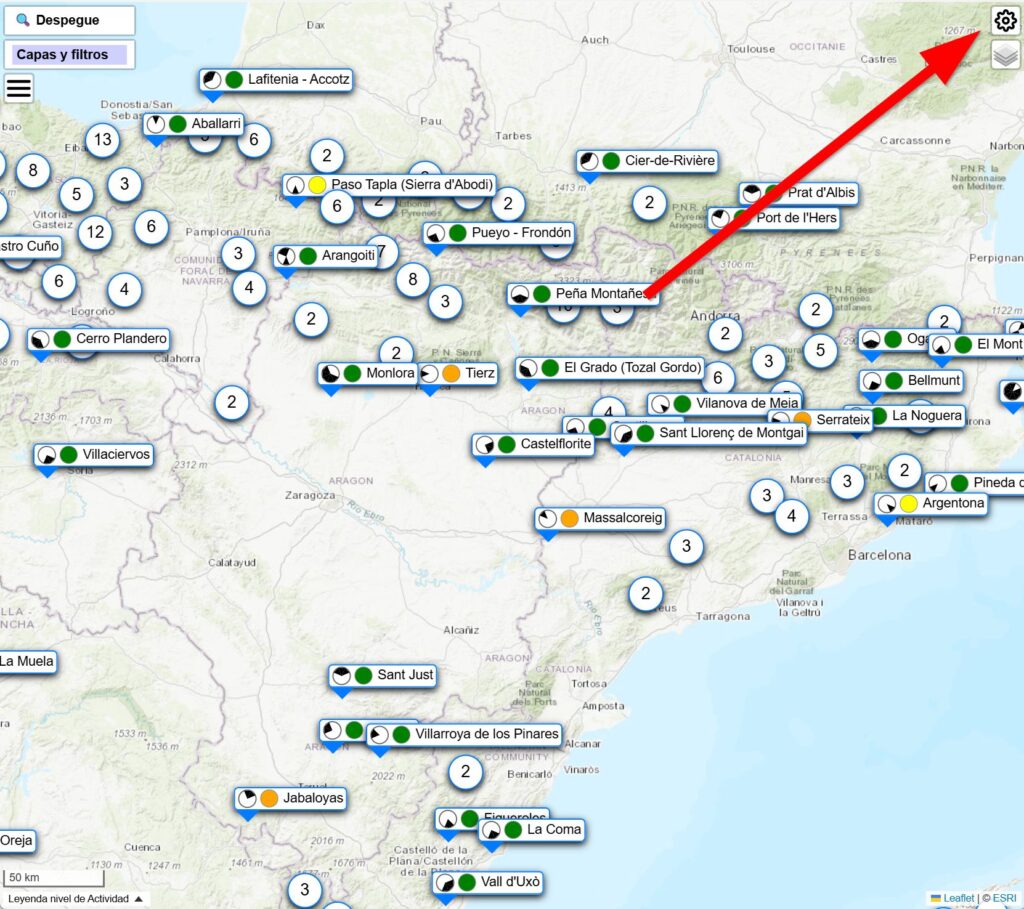
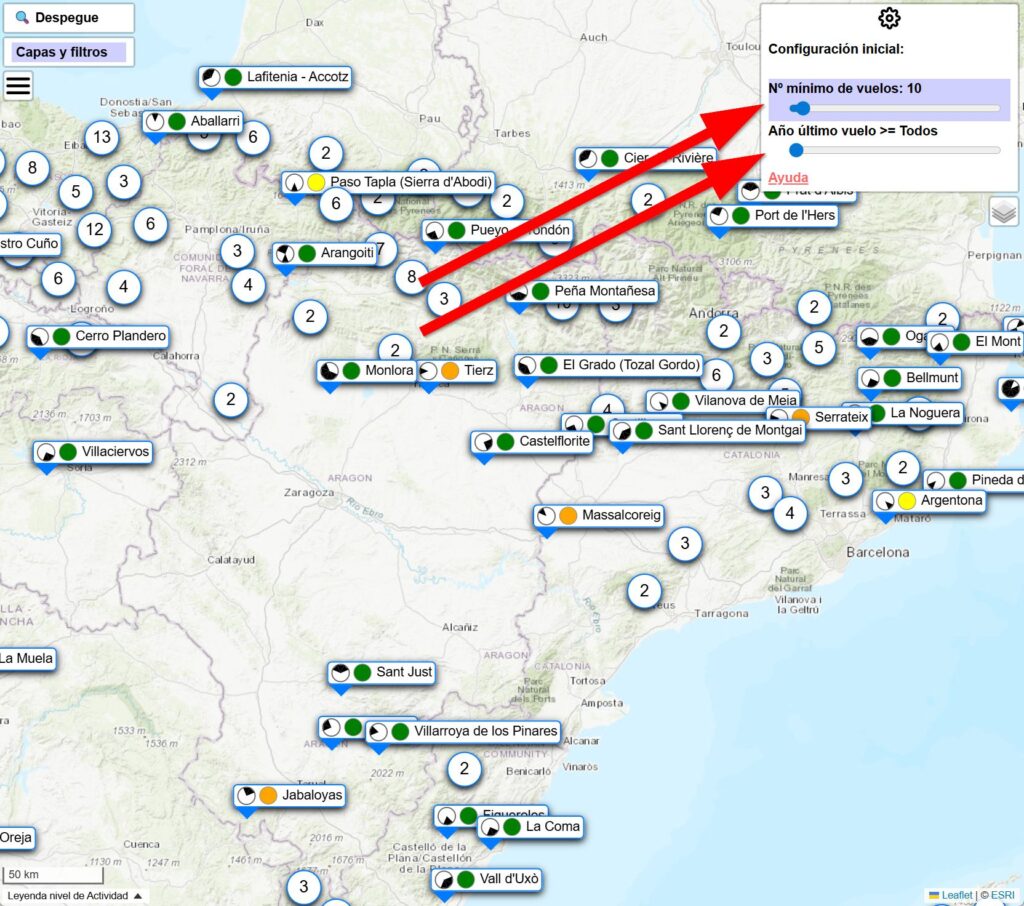
Arriba a la derecha tienes un botón de "Configuración" (engranaje) que permite:
- Establecer el valor inicial del filtro "Nº mínimo de vuelos"
- Establecer el valor inicial del filtro "Año último vuelo"
La configuración se guarda automáticamente en el navegador.
Ejemplo: aquí se ha establecido que, al abrir la página, el filtro de "Nº mínimo de vuelos" sea 10. Luego se puede cambiar temporalmente durante esa visita ese valor a lo que se quiera mediante "Capas y filtros" pero, en la siguiente visita, el valor volverá a ese configurado de 10.
Lo mismo será para otras opciones futuras.
✅ Si quieres, puedes descargar todos los puntos de "Despegues" en formato .GPX para tenerlos offline. Notas:
- Depende de tu móvil, puede ser muchísima información que ralentice tu app de mapas. Según la app se pueden ocultar para que no ralenticen la app y tenerlos disponibles para cuando se necesite (en OsmAnd es posible).
- Para descargarlo es mejor tocar o hacer clic con el botón derecho y elegir "descargar" y luego, según tu navegador, tras descargarlo, tendrás que cambiar la extensión para asegurarte de que acabe en .GPX (quizá te lo haya descargado como .GPX.TXT).
- Si lo vas a importar con OsmAnd, es mejor elegir la opción "Importar como archivo GPX" en lugar de "...como favoritos".
TABLA
Iconos
 = Pronóstico Windy (muestra inicialmente el de viento con varios modelos, pero se puede acceder a pronóstico general, meteograma, comparativa de modelos,...).
 = Pronóstico Meteo-parapente (muestra viento, techo, sondeo,...).
 = Pronóstico multimodel Meteoblue (múltiples modelos y acceso a otros datos meteo).
 = Mapa topográfico brouter.de (muestra el despegue con un icono y sirve para calcular la ruta a pie, ver varios tipos de mapas y otras utilidades).
 = Mapa Google Maps
 = Vuelos registrados en XContest: Lista de vuelos registrados en los últimos 18 años (desde octubre-2006 hasta noviembre-2025) con despegue desde ese punto o en un radio de 500 m alrededor de él. Junto con el valor de "Actividad", da idea de la popularidad del lugar. Además, si hay muchos vuelos, normalmente, indica un lugar relativamente fácil en acceso o despegue. En la columna "Vuelos" se indica el número de vuelos.
 = Mapa de térmicas y rutas de vuelo Thermal.kk7: Mapa de calor interactivo que muestra la probabilidad de encontrar una térmica (Thermals) y las rutas de vuelo más habituales (Skyways). También muestra las áreas donde esos datos son más significativos por haber más vuelos (Certainty).


 = Nivel de actividad: Mide el grado de "actividad" en el despegue, si se ha usado recientemente o hace meses o hace ya muchos años.
- Verde = Actividad normal (al menos 1 vuelo en los últimos 6 meses)
- Naranja = Actividad media (al menos 1 vuelo hace 6-12 meses)
- Amarillo = Actividad baja (al menos 1 vuelo hace 12-24 meses)
- Blanco = Probablemente inoperativo (más de 24 meses sin registros)
Nota: Está tomado como referencia con el registro de vuelos de XContest en noviembre-2025. No se actualiza automáticamente, pero sirve como idea del uso o no de dicho despegue si no cambia su estado actual, restricciones, etc.. (ejemplo: si en esa fecha de referencia no se ha usado en más de 24 meses, probablemente esté ya inoperativo "para siempre" o no sea un lugar tan interesante).
 = Más información. Se muestra cuando hay información adicional sobre ese despegue: información complementaria, advertencias como restricciones u otros avisos,... (ojo, no significa que si no se muestra no haya restricciones) o una página web con más información.
Casilla "Buscar"
Sirve para filtrar la tabla y mostrar solo las filas que contengan cualquier texto, combinaciones de textos o partes del texto. Las tildes no son imprescindibles (busca igual).
Se pueden poner varios textos separados por espacios para buscar los que contienen esos textos simultáneamente (es un "Y" lógico). Se pueden usar comillas para buscar textos específicos que contengan espacios (como en Google).
Ejemplos:
- bizkaia _ne (mostraría los despegues de Bizkaia con orientación NE)
- la rioja _n _ne (mostraría los despegues de La Rioja que fuesen N y también NE)
- albeniz (mostraría el despegue de Albéniz)
- goiko (mostraría tanto Goikogane como Larregoiko u otros que contengan "goiko", si hay)
- francia (muestra zonas de vuelo de Francia)
Ordenación
La tabla está inicialmente ordenada por Región > Provincia > Despegue. Se puede ordenar por cualquier otro dato tocando el título de la columna (va alternando entre ascendente, descendente y orden original).
Nota: por razones provisionales de organización, los despegues de Francia u otros países (pendientes de introducir y organizar) se han metido como "Región".
Columna "Orientación"
Se usa el carácter barra baja "_" delante de cada orientación para poder buscarlas (por ejemplo: "_NE" para buscar nordestes o "_S _SE" para buscar despegues sures o surestes), aunque esto se realiza mucho más fácil y visualmente en el mapa con el filtro de orientaciones.
Mapas
El mapa topográfico mostrado por Brouter.de tiene muchísimas más utilidades, como generar rutas de montaña (o carretera, bici,..), calcular datos de la ruta, generar archivos .GPX y muchas más. Actualmente es una de las mejores herramientas online y gratuitas para gestión de rutas, mapas, etc. Si luego quieres navegar, visualizar mapas o hacer rutas, te recomiendo la app gratuita OsmAnd, explicada en esta misma web.
En la navegación con Google Maps ten en cuenta que, para destinos de montaña sobre todo, a veces te lleva por sitios complejos o imposibles. Revisa la ruta propuesta.
Ese punto ( ) que muestra el despegue se puede arrastrar para que calcule la ruta en vehículo a un punto que veas factible para aparcar.
En algunos despegues, la ubicación puede tener un error máximo de hasta 100 m.
Columna "Vuelos"
Número de vuelos registrados en XContest en los últimos 18 años (hasta marzo-2025) saliendo de ese despegue (o en un radio de 500 m).
El botón permite ver dichos vuelos en detalle. Requiere registro (gratuito).
Columna "Km Máx."
Máxima distancia registrada en XContest en los últimos 18 años (hasta marzo-2025) en un vuelo despegando desde ese lugar.
Ideas
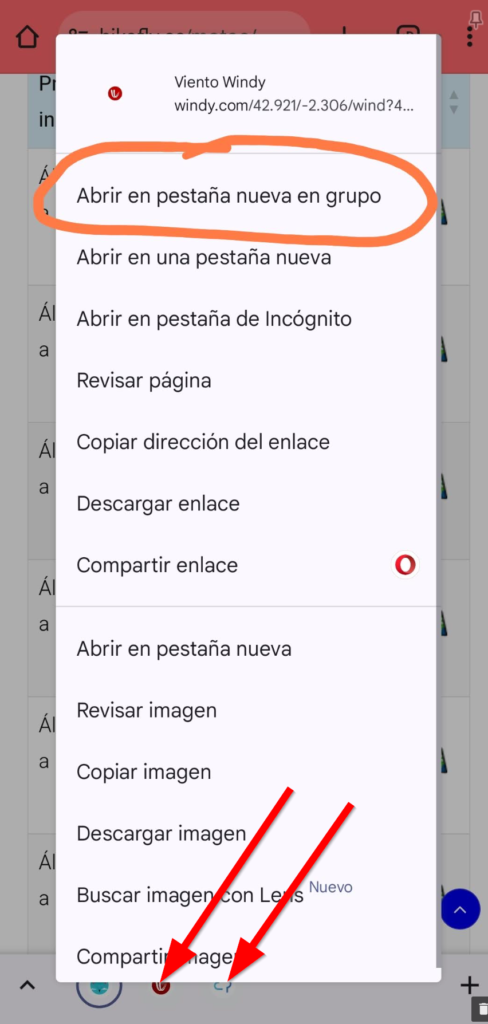
💡 Si lo ves desde un móvil con Chrome, puedes mantener tocado el icono que quieras abrir y elegir "Abrir en pestaña nueva en grupo". Se abrirá esa página abajo y eso facilita volver a esta página.
💡 Si lo ves desde el ordenador, puedes mantener pulsada la tecla Ctrl y hacer clic en los enlaces que quieras (es lo mismo que ratón derecho y "Abrir enlace en una pestaña nueva"). Así se van abriendo en otras pestañas sin que tengas que volver a ésta para abrir otros enlaces.
¿Por qué esta tabla?
Al igual que el mapa, para facilitar analizar dónde volar.
- Cuando viajamos a zonas que no conocemos, la tabla y los mapas facilitan conocer las zonas de vuelo, su actividad y su potencial.
- Cuando volamos habitualmente en una zona, la tabla facilita abrir los pronósticos de los lugares que vemos con opciones de vuelo. En este caso es más práctica por rapidez la tabla MeteoDespegues versión esencial.
Para el análisis meteo, normalmente uso las "Alerts" de Windy (web o app) como "pista" para ver los sitios "posiblemente volables" en los próximos días. Esas alertas visuales son unas líneas rojas que aparecen en las franjas horarias "volables" según los límites de viento y orientaciones que tengo configurados. Nota: no es un sistema perfecto, puesto que no se puede filtrar según lluvia o elegir el modelo Arome para la orientación, etc., pero da unas buenas sugerencias iniciales.
Es una función que requiere una suscripción (unos 22 €/año, que da acceso a varias otras funcionalidades). Ejemplos:
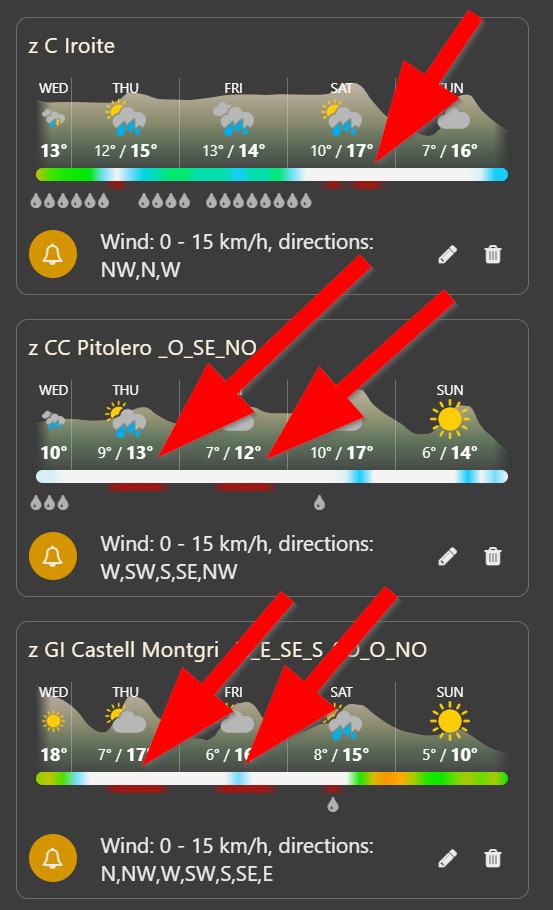
El problema es que Windy no permite abrirlas en pestañas diferentes y tienes que ir uno por uno y volviendo atrás y además es poco operativa la gestión de esa lista. Esta tabla facilita los enlaces directos a la meteo de esos lugares, para ver ambas webs en 2 ventanas adyacentes y facilitar abrir los lugares "volables" en pestañas individuales y luego poder analizarlos tranquilamente en detalle.
FUENTES DE INFORMACIÓN, INFORMACIÓN TÉCNICA Y DESCARGA DE ARCHIVOS
Fuentes de información
Las fuentes de esta información son muchas, desde investigación propia hasta mapas o webs, principalmente de las fuentes más fiables, que son los registros de vuelos de XContest y también una base inicial muy importante del famoso mapa de Elliot. Aquí se ha intentado hacer un proceso de recopilación, depuración, unificación y eliminación de errores y se intentará mantener actualizada.
- Mapa de Elliot: Completísimo mapa que se puede integrar en Google Maps, con muchísimos despegues, aterrizajes e información, que ha sido fuente inicial de esta web.
- XContest (sección "Búsqueda de vuelos global"; requiere registro)
- thermal.kk7.ch: Mapa de calor de térmicas, rutas de vuelo y más.
- Spotair.mobi: Mapa que además tiene utilidades, como cálculo del área de aterrizaje según un planeo configurado.
- PateoYPlaneo.es: Competición de Hike&Fly que ha nacido en 2025, inicialmente centrada en Huesca.
- Siteguide.app: Mapa y base de datos de todo el mundo.
- paraglidingearth.com, paragliding365.com, xc.dhv.de, Tenerife Mapy, zonasdevuelo.com, Volar en Asturias (Google Maps) y otras.
Información técnica y descarga de archivos
Los datos están centralizados en un archivo Excel que, además, genera el código HTML de las columnas de la tabla (enlaces a Windy, Meteoblue, Broute, Google Maps, XContest,...), de los .GPX y todas las fuentes de datos de los mapas. Así se facilita añadir despegues, datos, actualizarlos, corregirlos o cambiar de criterios. Además, contiene una columna con nombres generados automáticamente para añadir alertas de Windy y facilitar su búsqueda por zonas.
Los nombres de las provincias y comunidades autónomas no son estrictamente los oficiales (https://www.iso.org/obp/ui/#iso:code:3166:ES) por razones de practicidad y espacio de pantalla (crítico en móviles).
Aquí puedes descargar el archivo Excel original que contiene todos esos datos fuente de esta información y la explicación técnica de cómo se hace la actualización del mapa y tablas, por si quieres hacer tu propia organización, otra web, cargarlo en tu app de mapas o para lo que te pueda ser útil. El código de la web (HTML, Javascript y CSS) es público, obviamente, y contiene además notas de explicaciones (hay partes e ideas generadas usando la IA, que introduce sus propias explicaciones).
Última actualización: 25-noviembre-2025:
Excel: despegues.xlsx
Puntos de despegue: despegues.gpx
Licencia CC0 1.0 Universal 
Significado: Esta licencia te da permiso para copiar, modificar, distribuir y utilizar todos los datos de esta web incluso con fines comerciales, sin necesidad de solicitar permiso ni atribuir la autoría. En resumen, puedes usar todo lo que hay aquí libremente y, aunque no es necesario, si indicas el origen (HikeFly.es), contribuirás a su difusión y facilitarás su mejora tanto para la comunidad como para ti.
⚠️ La información de este sitio es orientativa y para planificación. No se garantiza exactitud ni integridad. Puede estar incompleta, desactualizada o contener errores. No debe usarse como base única para decisiones.
Lógicamente, no se asume por parte de este sitio la responsabilidad por decisiones tomadas a partir de estos datos. Obtén siempre información oficial y actualizada de los sitios de vuelo, personas locales, clubes o autoridades, y revisa las condiciones meteorológicas antes de volar.
Cookies: puedes rechazarlas sin problema y el sitio va a seguir funcionando igual y sin restricciones; si las has aceptado, se usan solo para estadísticas elementales de uso y de forma anonimizada. No se procesa ningún dato personal y no hay ningún interés oculto.
Buenos vuelos! 🤗